
⚡ Empieza por aquí: Las mejores herramientas IA para tu negocio
Si todavía pagas a un diseñador para crear los posts de redes sociales de tu empresa o usas plantillas genéricas que no representan tu marca, en 2026 estás perdiendo tiempo y dinero. Canva con inteligencia artificial ha transformado por completo el diseño gráfico: ahora cualquier persona, incluso sin conocimientos técnicos, puede crear contenido visual profesional en minutos.
En esta guía completa te explico paso a paso cómo usar Canva IA en tu empresa, cuáles son sus 6 funciones más potentes y cómo implementar un sistema de solo 1 hora a la semana para toda tu presencia visual en redes sociales.
Qué es Canva y Por Qué Tu Empresa lo Necesita
Canva es la herramienta de diseño online más popular del mundo con más de 170 millones de usuarios activos. Desde 2023 integra funciones de inteligencia artificial de forma nativa, convirtiéndose en una suite completa de diseño + marketing + IA.
Lo que puedes crear con Canva para tu empresa:
- Posts para Instagram, Facebook, LinkedIn y Twitter/X
- Presentaciones profesionales para clientes
- Flyers, carteles y materiales de marketing
- Logos e identidad visual completa
- Vídeos cortos para redes sociales (Reels, TikTok, Shorts)
- Documentos, propuestas comerciales e informes
- Tarjetas de visita digitales y físicas
- Infografías y contenido educativo
La ventaja competitiva de Canva frente a Photoshop o Illustrator es que no requiere formación previa. Su interfaz drag-and-drop permite a cualquier empleado crear diseños corporativos en minutos.
Las 6 Funciones IA de Canva que Transformarán Tu Empresa
1. Magic Write — Genera Textos con IA en Segundos
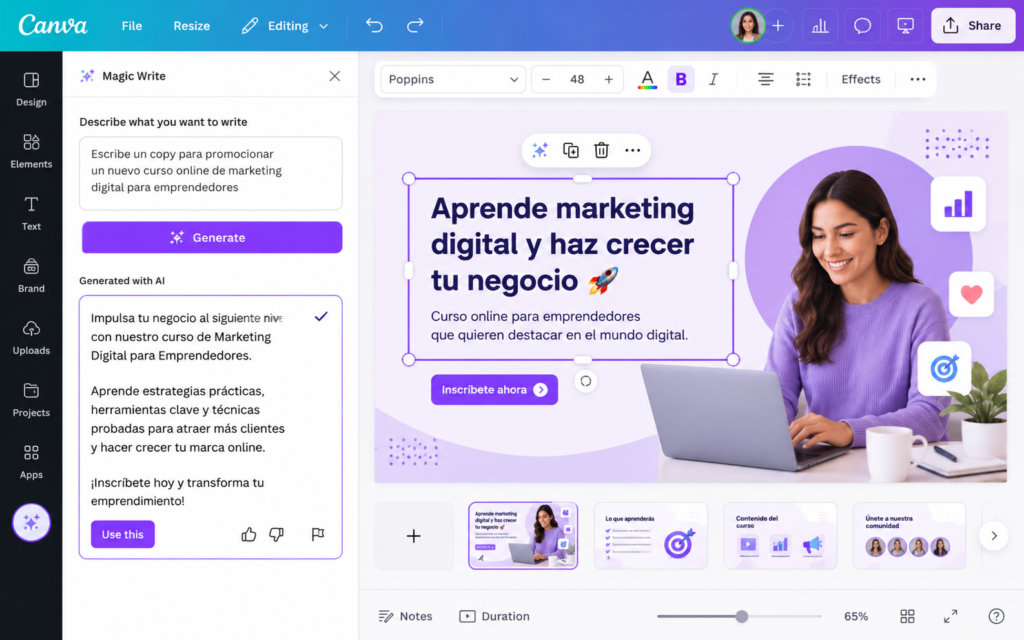
Magic Write es el asistente de escritura con IA integrado en Canva. Genera textos para tus diseños en segundos: títulos para flyers, descripciones de producto, copy para anuncios, textos para redes sociales, emails de marketing y mucho más.
Cómo usarlo paso a paso:
- Abre cualquier diseño en Canva
- Ve a Aplicaciones > Magic Write
- Describe lo que necesitas (ej: «Título catchy para flyer de inauguración de tienda de ropa»)
- Selecciona el tono (profesional, divertido, persuasivo)
- Inserta el texto generado con un clic
Tiempo ahorrado: 30-60 minutos por diseño. Antes necesitabas un copywriter o pensar durante media hora. Ahora la IA lo hace en 10 segundos.
Truco pro: Usa Magic Write también para generar variaciones del mismo texto y hacer A/B testing en tus anuncios.
2. Magic Edit — Edita Imágenes con Instrucciones en Lenguaje Natural
Magic Edit te permite modificar cualquier imagen usando instrucciones escritas en español, como si le hablaras a un diseñador.
Ejemplos de instrucciones que funcionan:
- «Quita el fondo y deja solo el producto»
- «Cambia el color de la camiseta a azul marino»
- «Añade el logo de la empresa en la esquina superior derecha»
- «Sustituye el cielo por uno más azul y con nubes»
- «Elimina el texto de esta imagen»
Casos de uso para empresas:
- Eliminar fondo de fotos de productos para catálogo
- Cambiar colores para adaptar a tu marca corporativa
- Añadir o eliminar elementos sin usar Photoshop
- Crear variaciones de una misma foto para diferentes campañas
Antes necesitabas Photoshop y 20-30 minutos por imagen. Con Magic Edit: 5 segundos.
3. Magic Design — Crea Diseños Completos Desde Cero con un Prompt
Esta es la función más revolucionaria de Canva IA. Describes lo que necesitas y Canva genera un diseño completo, profesional y listo para personalizar.
Ejemplo real:
Prompt: «Post de Instagram para anunciar descuento del 20% en mi tienda online, colores morados y blancos, estilo moderno y minimalista, incluye espacio para foto de producto»
Resultado: Canva genera 8-10 opciones completas en menos de 10 segundos. Tú solo eliges la que más te gusta y personalizas los detalles.
Lo mejor: Los diseños generados respetan las proporciones correctas para cada red social. No tienes que preocuparte de que el texto se corte o la imagen quede mal.
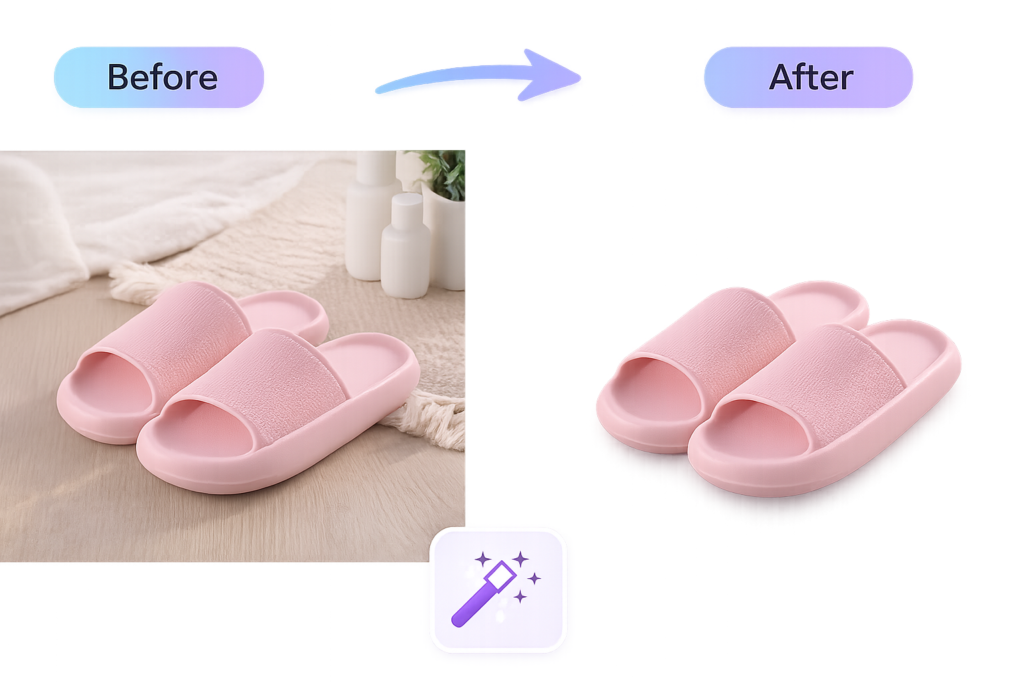
4. Background Remover — Elimina Fondos en 1 Clic
Para empresas que venden productos físicos, esta función es imprescindible. Convierte fotos normales en imágenes profesionales con fondo transparente para tu catálogo online.
Comparativa de tiempo:
- Sin Background Remover: Photoshop + selección manual + refinado = 20 minutos por imagen
- Con Canva: 1 clic = 3 segundos
Calidad: La IA detecta automáticamente los bordes del producto, incluso con pelo, transparencias o detalles complejos. El resultado es comparable al trabajo manual de un profesional.
Disponible en: Plan Pro (ilimitado) | Plan Gratis (limitado a algunos usos)
5. Presentaciones con IA — De 2 Horas a 15 Minutos
Canva genera presentaciones completas desde un simple prompt descriptivo.
Cómo hacerlo:
- Ve a Crear diseño > Presentación
- Haz clic en «Crear con IA»
- Escribe el tema (ej: «Presentación de ventas para agencia de marketing digital, 15 diapositivas, tono profesional y moderno»)
- Canva genera diapositivas completas con títulos, texto, imágenes y diseño coherente
- Personaliza los detalles y añade tus datos
Resultado: Una presentación de 15 diapositivas que antes tardabas 2 horas en crear, ahora lista en 15 minutos. Y con un diseño profesional que impresiona a los clientes.
6. Brand Kit — Identidad Visual Consistente Automática
El Brand Kit es tu manual de marca digital dentro de Canva. Guarda todos los elementos visuales de tu empresa para que cada diseño mantenga la misma identidad automáticamente.
Qué incluir en tu Brand Kit:
- Colores corporativos (códigos hex exactos)
- Tipografías oficiales de la marca
- Logo en diferentes formatos (PNG, SVG)
- Paleta de colores secundarios
- Elementos gráficos recurrentes (iconos, formas, patrones)
Cómo configurarlo paso a paso:
- Ve a Ajustes de marca > Brand Kit
- Añade tus colores principales (introduce los códigos hex)
- Sube tu logo en PNG con fondo transparente
- Elige las tipografías oficiales (o las más parecidas si no están disponibles)
- Guarda y aplica a todos los diseños nuevos
Ventaja: Cualquier empleado que cree un diseño en Canva usará automáticamente los colores y tipos correctos de tu marca.
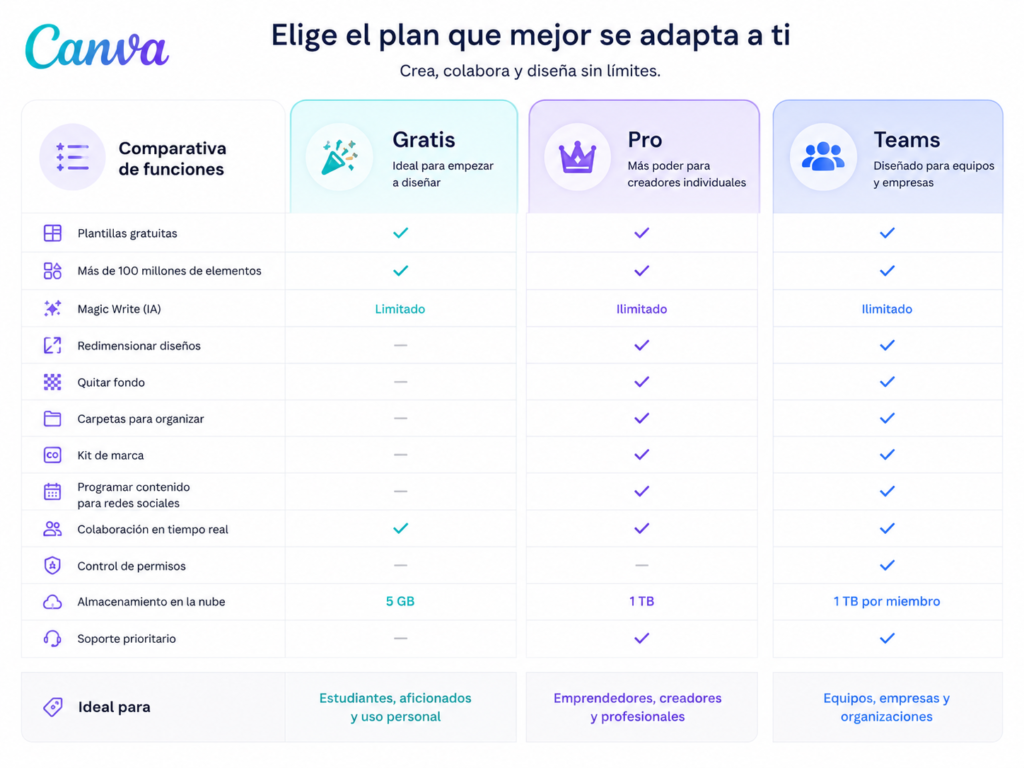
Canva Gratis vs Pro vs Teams — Tabla Comparativa Completa
Canva Gratis (0 EUR/mes):
- Más de 250.000 plantillas gratuitas
- Editor completo con todas las herramientas básicas
- 5GB de almacenamiento en la nube
- Acceso a fuentes gratuitas
- Exportación en JPG, PNG y PDF
- Colaboración con hasta 2 personas
- Magic Write limitado (25 usos)
Canva Pro (13 EUR/mes):
- Todo lo del plan Gratis
- Brand Kit completo (guarda colores, logos, tipografías)
- Background Remover ilimitado
- Todas las herramientas Magic AI sin límites
- 1TB de almacenamiento
- Programación de contenido (Content Planner)
- Plantillas premium ilimitadas
- Redimensionamiento mágico (adapta un diseño a todas las redes)
- Soporte prioritario 24/7
Canva Teams (14 EUR/mes por usuario):
- Todo lo de Pro
- Colaboración en tiempo real para equipos
- Panel de administración de marca
- Comentarios y aprobaciones de diseños
- Reportes de uso del equipo
- Single Sign-On (SSO) para empresas
Recomendación según perfil:
- Autónomo empezando → Plan Gratuito (más que suficiente)
- Freelance con clientes → Canva Pro (se amortiza con 1 cliente)
- Empresa con equipo → Canva Teams (control total de marca)
Sistema 1 Hora a la Semana para Toda Tu Presencia Visual
Muchas empresas piensan que mantener activas las redes sociales requiere contratar a un community manager. Con Canva y este sistema, puedes gestionar toda tu presencia visual en solo 1 hora a la semana.
Día 1 — Lunes (20 minutos): Planificación
- Revisa el calendario de la semana (ofertas, eventos, fechas importantes)
- Decide qué contenido publicarás (promociones, consejos, detrás de escenas)
- Busca inspiración en las plantillas de Canva
Día 2 — Martes (30 minutos): Creación masiva
- Crea todos los diseños de la semana de golpe
- Usa la función «Duplicar» para mantener coherencia visual
- Adapta cada diseño a las diferentes redes con «Redimensionar mágico»
- Aplica tu Brand Kit para que todo sea consistente
Día 3 — Miércoles (10 minutos): Programación
- Usa Canva Content Planner (Pro) o Meta Business Suite (gratis)
- Programa las publicaciones para toda la semana
- Incluye hashtags y descripciones
Resultado: Tu empresa tiene presencia visual profesional diaria en redes sociales invirtiendo solo 1 hora semanal.
Cómo Empezar Hoy Mismo — Guía Rápida
Si nunca has usado Canva, aquí tienes los pasos exactos para empezar en los próximos 10 minutos:
- Ve a canva.com y crea una cuenta gratuita
- Haz clic en «Crear un diseño» y elige el formato (Instagram Post, Presentación, etc.)
- Explora las plantillas y elige una que te guste
- Personaliza los colores con los de tu marca
- Usa Magic Write para generar el texto
- Sube tu logo y colócalo en la esquina
- Descarga en PNG (para redes) o PDF (para imprimir)
- Publica y empieza a recibir interacciones
No necesitas tarjeta de crédito para empezar. El plan gratuito tiene todo lo básico para que una pyme funcione.
Conclusión
Canva con inteligencia artificial ha eliminado definitivamente la barrera que separaba a las pymes del diseño profesional. Ya no necesitas contratar a un diseñador gráfico ni pasar horas aprendiendo software complejo.
El plan gratuito de Canva es más que suficiente para empezar. Incluye más de 250.000 plantillas, el editor completo y acceso básico a las herramientas de IA. Cuando tu negocio crezca, el plan Pro se amortiza rápidamente.
Empieza hoy mismo:
- Entra en canva.com
- Crea tu cuenta gratuita
- Elige una plantilla
- Personalízala con tu marca
- Publica y empieza a vender
Tu competencia ya está usando Canva IA para crear contenido visual profesional. La única pregunta es: ¿vas a quedarte atrás o vas a empezar hoy?
Link oficial: https://www.canva.com/
También te puede interesar: